Explorando a Central de Diagnóstico Protheus: Uma Nova Abordagem para Monitoramento e Diagnóstico Eficiente
Descubra a Central de Diagnóstico Protheus, uma poderosa ferramenta que consolida dados sobre o ambiente Protheus, simplificando o gerenciamento e garantindo a otimização do software. Este guia abrangente destaca as características inovadoras dessa central, representando uma evolução da antiga tela de ‘Diagnóstico’ para uma abordagem mais clara e abrangente.
Pré-Requisitos
Antes de explorar a Central de Diagnóstico, certifique-se de ter os seguintes pré-requisitos:
- Central de Atualizações versão 2.0.0 ou superiores.
- Appserver versões 20.3.2.0 ou superiores.
- Dbaccess versões 22.1.1.5 ou superiores.
- LIB versão 20230807.
Configuração adicional
Chave App_Environment configurada na sessão GENERAL do appserver.ini. Seção – [General] – Chave App_Environment.
Exemplo:
[GENERAL]
app_environment=environment
Esta funcionalidade está disponível a partir do release 12.1.2310 ou superiores.
Como acessar a Central de Diagnóstico?
Acesse a Central de Diagnóstico utilizando o atalho Shift + F6, uma alternativa avançada à antiga tela de diagnóstico.
Ao tentar acessar a rotina da Central de Diagnóstico, será verificada a presença de todos os pré-requisitos no ambiente. Caso algum artefato do pré-requisito esteja ausente, a tela antiga do Shift + F6 será automaticamente aberta.
Funcionalidades
Explore as funcionalidades inovadoras da Central de Diagnóstico para uma visão abrangente do ambiente Protheus:
1. Monitoramento e atualização de artefatos:
- Centraliza informações sobre Appserver, Smartclient e Dbaccess.
- Apresenta a conformidade com a última versão homologada, assegurando a saúde do ambiente.
2. Gerenciamento de parâmetros de rotina:
- Visualização completa e edição direta dos parâmetros associados a uma rotina.
- Flexibilidade e agilidade na manutenção de rotinas conforme as necessidades.
3. Monitoramento e gerenciamento de pontos de entrada:
- Lista abrangente de pontos de entrada, indicando status de compilação e atividade.
- Desativação direta na interface online para controle preciso.
4. Monitoramento de consumo de hardware:
- Análise detalhada do consumo de CPU e memória do servidor.
- Identificação precoce de possíveis gargalos para garantir operação eficiente.
5. Integração com CAROL:
- Inovação na integração com a inteligência artificial de suporte, CAROL.
- Acione a CAROL para assistência em tempo real, aumentando eficiência e produtividade.
A Central de Diagnóstico vai além do monitoramento, sendo um centro de controle que capacita os usuários a tomar ações imediatas e manter o Protheus em pleno funcionamento.
Informações atuais
Acesse detalhes cruciais na tela de “Informações Atuais”:
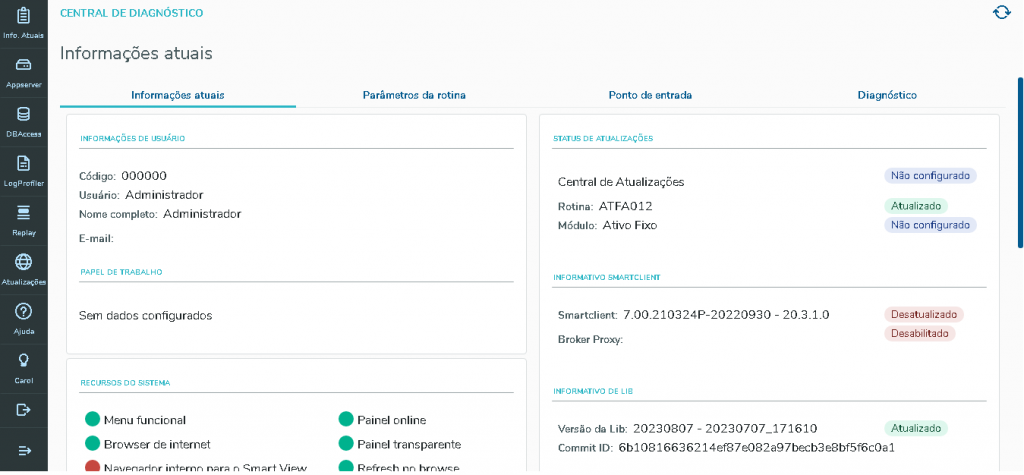
1. Informações do Usuário:
- Código, usuário, nome completo e e-mail associado.
- 1 Papel de Trabalho: Detalhes do papel de trabalho atribuído, se aplicável.
2. Recursos do Sistema:
- Menu Funcional
- Painel Online
- Browser de Internet
- Painel Transparente
- Navegador Interno para o Smart View
- Refresh no Browse
- Detalhes do Browse
- Extrato das Informações
3. Informações de Ambiente:
- Ambiente atual do Protheus
- Release do RPO e Release do Dicionário
- Tipo de dicionário e local de arquivos
4. Dicionário de Dados:
- Lista de tabelas no dicionário de dados com descrições e avaliações de desempenho.
- Atenção: Alerta sobre a possível duração da avaliação de desempenho.
5. Status de Atualizações:
- 1 Central de Atualizações: Estado atualizado ou não.
- 2 Rotina: Nome, status de atualização (Atualizado/Desatualizado/Não configurado) e módulo.
- 3 Módulo: Status de atualização (Atualizado/Desatualizado/Não configurado).
6. Informações do Smartclient:
- 1 Smartclient: Versão atual e status de atualização.
- 2 Broker Proxy: Estado habilitado ou desabilitado.
7. Informações da Lib:
- 1 Versão da Lib: Versão atual da biblioteca.
- 2 Commit ID: Identificador específico do código LIB.
8. Informações do AppServer:
- 1 AppServer – Build: Versão de build do AppServer.
- 2 AppServer – Versão: Versão específica do AppServer.
- 3 Porta Conexão: Número da porta TCP de conexão.
9. Informações do DBAccess:
- 1 DBAccess 4.2 Server Started – Build: Versão de build do DBAccess.
- 2 Versão MultiDB: Detalhes sobre a versão “STANDALONE MultiDB”.
Explore cada seção para garantir um ambiente Protheus otimizado e atualizado.
Parâmetros
Explore a aba de parâmetros, uma funcionalidade essencial para fornecer uma visão completa e detalhada dos parâmetros associados a rotinas específicas. Descubra como esta ferramenta permite não apenas a consulta, mas também a manutenção dos parâmetros para atender às necessidades operacionais, impactando diretamente o desempenho das rotinas no ambiente Protheus.
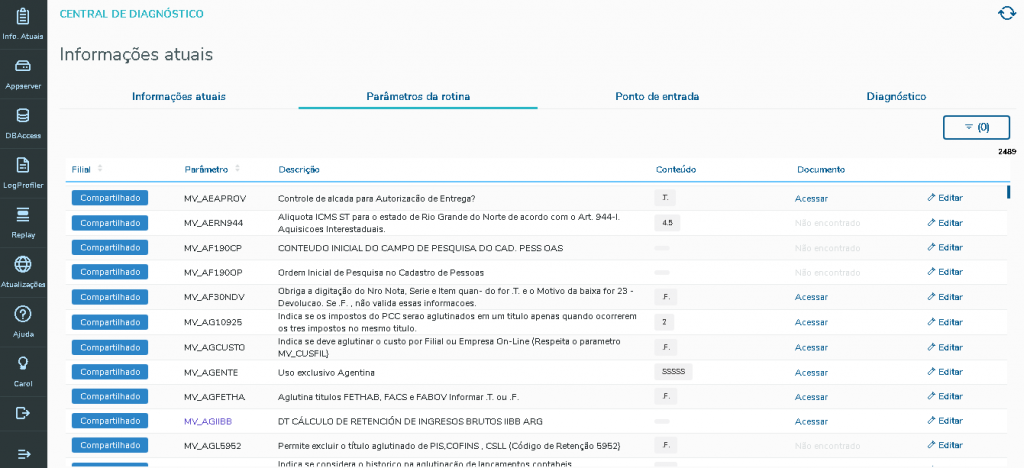
Conteúdo da Tabela de Parâmetros:
Saiba quais parâmetros serão listados na tabela:
- Filial: Indica se o parâmetro é exclusivo ou compartilhado.
- Parâmetro: Nome do parâmetro no ambiente.
- Descrição: Informação descritiva do parâmetro.
- Conteúdo: Apenas para administradores – mostra o conteúdo atual do parâmetro.
- Documento: Link direto para consulta do parâmetro.
- Editar: Abre um modal para a edição online do parâmetro.
Importante:
- Nomes em azul indicam parâmetros não criados no ambiente.
- Conteúdo visível apenas para usuários do grupo administradores.
Ações Disponíveis:
Filtro
Descubra como o filtro de parâmetros pode tornar a navegação eficiente em rotinas com grande quantidade de informações. Refine a exibição com base em módulo, rotina e parâmetros específicos, ajustando os filtros conforme necessário para resultados precisos.
Acesso ao Filtro de Parâmetros:
Siga estas etapas:
- Navegue até “Parâmetros da rotina” em “Informações atuais”.
- Clique no botão de ‘funil’ para acessar o filtro.
Ao acionar o filtro de parâmetros, saiba que:
- O filtro de programa tem prioridade sobre o filtro de módulo.
- O contador de opções indica o número de filtros ativos.
- Há flexibilidade para ajustar filtros conforme necessário, considerando os aspectos de módulo, programa (rotina) e parâmetros (código).
Detalhamento do Parâmetro:
Explore a funcionalidade de detalhamento de parâmetros para obter informações específicas sobre um parâmetro:
- Navegue até “Parâmetros de rotina” no sistema.
- Clique sobre o nome do parâmetro desejado.
Detalhes Exibidos:
- Nome do parâmetro;
- Programas relacionado;
- Data de ativação;
- Módulos associados.
Edição do Conteúdo do Parâmetro:
Usuários administradores podem editar o conteúdo dos parâmetros para manter as informações atualizadas:
- Clique na célula ‘Editar’ correspondente ao parâmetro desejado.
- Faça as alterações necessárias no modal.
- Clique em ‘Aplicar’ e, em seguida, ‘Salvar’ para confirmar as alterações.
Otimize seu ambiente Protheus com a habilidade de gerenciar e ajustar os parâmetros de maneira eficiente.
Pontos de Entrada
Descubra a funcionalidade da aba de pontos de entrada, uma ferramenta crucial para oferecer aos usuários uma visão completa e detalhada dos pontos de entrada associados a rotinas específicas no ambiente Protheus. Este guia visa orientar os usuários sobre o uso eficaz da aba de pontos de entrada, destacando recursos e capacidades disponíveis para consulta e manutenção, atendendo às necessidades operacionais.
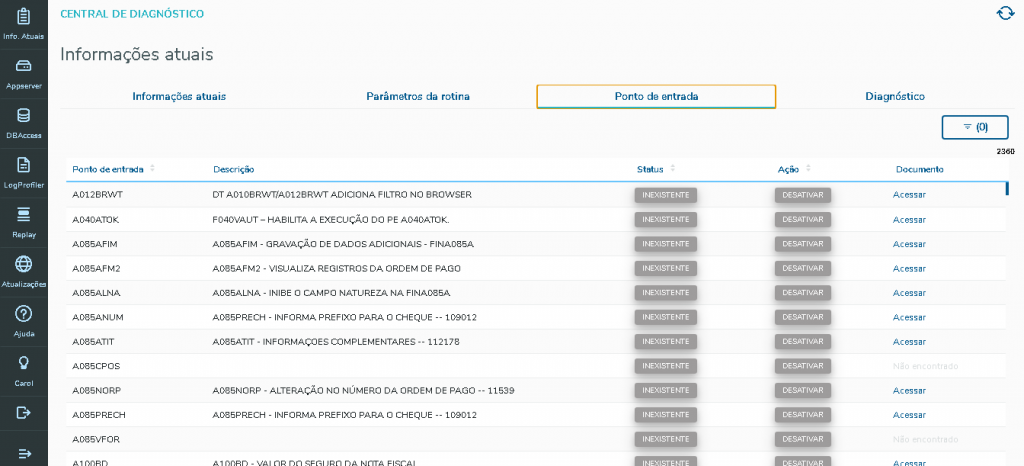
Tabela de Pontos de Entrada:
Saiba quais pontos de entrada serão listados na tabela:
- Ponto de Entrada: Nome, por exemplo, “A012BRWT”.
- Descrição: Breve descrição, caso documentado.
- Status: Inexistente, Compilado ou Desativado.
- Ação: Desativar ou Ativar, dependendo do status.
- Documento: Links ou informações de documentos relevantes no TDN.
Ações Disponíveis:
Filtro
Descubra como o filtro de pontos de entrada pode tornar a navegação eficiente em rotinas com grande quantidade de informações. Refine a exibição com base em módulo, rotina e pontos de entrada específicos para focar nas informações relevantes.
Siga estas etapas:
- Navegue até “Pontos de Entrada” em “Informações atuais”.
- Clique no botão ‘funil’ para acessar o filtro.
Ao acionar o filtro de parâmetros, saiba que:
- O filtro de programa tem prioridade sobre o filtro de módulo.
- O contador de opções indica o número de filtros ativos.
- Há flexibilidade para ajustar filtros conforme necessário, considerando os aspectos de módulo, programa (rotina) e parâmetros (código).
Detalhamento do Ponto de Entrada
Explore a funcionalidade de detalhamento dos pontos de entrada para obter informações específicas:
- Navegue até “Pontos de Entrada” no sistema.
- Clique sobre o nome do ponto de entrada desejado.
Detalhes Exibidos:
- Nome do ponto de entrada;
- Programas relacionados;
- Data de ativação;
- Módulos associados.
Otimize suas rotinas no Protheus entendendo os detalhes dos pontos de entrada e aproveitando as funcionalidades disponíveis para consulta e manutenção eficientes.
Diagnóstico
Descubra como a rotina de Diagnóstico de Dicionários pode ser uma ferramenta fundamental para otimizar a execução de rotinas no Protheus, como o UPDDISTR, identificando potenciais erros e garantindo a integridade do seu sistema.
Recursos e Pré-requisitos:
- Disponível a partir da LIB versão 20230109 com dicionário no banco de dados.
- Ativação necessária no arquivo appserver.ini.
Configuração no appserver.ini:
[General]
App_Environment={nome-do-ambiente-utilizado}
[Drivers]
MULTIPROTOCOLPORT=1
[WEBAPP]
Port={porta-http-desejada => Ex.:4322}
Enable=1
Para obter detalhes sobre a configuração para execução de Apps no Protheus, consulte:
Como Iniciar o Diagnóstico:
- Pressione Shift+F6 em qualquer tela do sistema;
- Na janela de informações, clique em “Avançar”;
- Na tela 2, clique no botão “Diagnóstico” na seção de “Dicionário de Dados”.
Tela principal
Na tela principal, temos os seguintes itens:
Operação:
Possui as seguintes opções de operações para executar, podendo aplicar mais de uma:
Integridade SX3 (campos) x SXG (grupo de campos):
Problemas de cadastro entre SX3 e SXG.
Integridade SX1 (perguntas) x SXG (grupo de campos):
Problemas de cadastro entre SX1 e SXG.
Integridade SX3 x tabela física:
Diferenças entre campos em SX3 e tabelas físicas.
Integridade SX3 (campos) x SIX (índices):
Divergências entre campos e índices.
Integridade SIX (índices) x tabela física:
Diferenças entre índices em SIX e tabelas físicas.
Configuração Detalhada:
DICIONÁRIO DE:
Escolha o dicionário inicial.
DICIONÁRIO ATÉ:
Escolha o dicionário final.
PERGUNTA DE:
Escolha a pergunta inicial (para operação envolvendo SX1).
PERGUNTA ATÉ:
Escolha a pergunta final (para operação envolvendo SX1).
BOTÃO PROCESSAR:
- Configure dicionários e parâmetros;
- Clique em “Processar” para iniciar o diagnóstico.
Tela de Resultado de Diagnóstico:
Esta tela exibe os resultados da busca com parâmetros selecionados, incluindo colunas de Operação, Chave, Descrição e Resultado.
Colunas – Operação, Chave, Descrição e Resultado:
Apresentam informações dos resultados da busca.
Botão Carregar Mais Resultados:
Se azul, há mais resultados disponíveis para carregar; se cinza, todos os resultados estão na tela.
Caixa de Pesquisar:
Permite buscar uma string em todas as colunas, carregando automaticamente mais resultados conforme necessário.
Busca Avançada:
Similar à pesquisa, permite combinar colunas para resultados mais precisos.
Botão Exportar:
Exporta resultados para uma planilha, oferecendo opções de exportação parcial (Grid) ou completa (TODOS).
O Diagnóstico de Dicionários no Protheus é uma ferramenta indispensável para garantir a integridade e o desempenho eficiente do seu sistema. Utilize essas orientações para otimizar suas rotinas e prevenir problemas em sua base de dados.
Pilha de Chamada
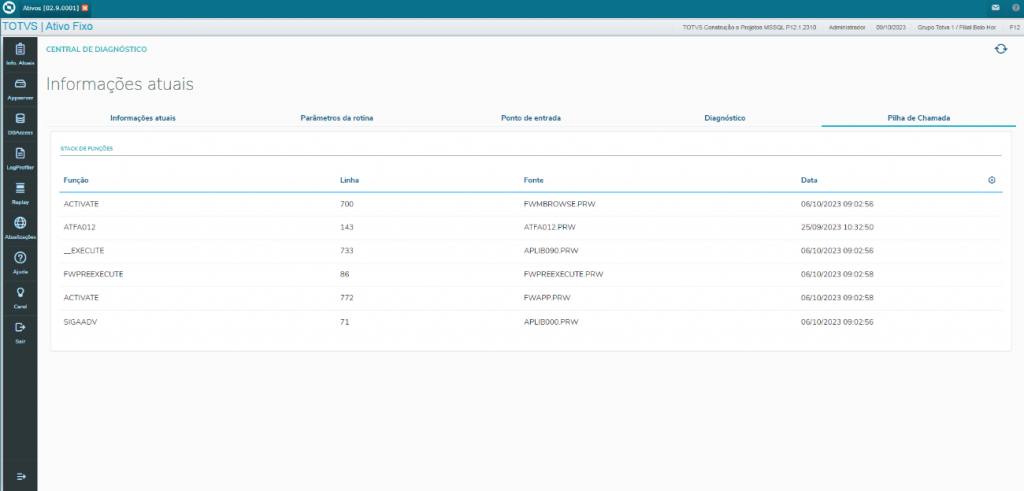
A funcionalidade da Pilha de Chamada é crucial para revelar todas as funções e fontes que foram ativadas, desde o ponto inicial até chegar à tela acionada pelo atalho Shift + F6. Essa informação proporciona uma compreensão completa do trajeto que o sistema percorreu, destacando as ações executadas tanto pelo sistema quanto pelo usuário.
No exemplo fornecido abaixo, a pilha oferece uma visão detalhada do percurso até a abertura do browse da rotina ATFA012:
Monitoramento eficiente do Appserver no Protheus
A aba “Appserver” no Protheus é uma ferramenta crucial que possibilita aos usuários monitorar de perto os recursos em uso pelo servidor de aplicação (Appserver). Esta seção oferece insights valiosos por meio de gráficos e informações disponíveis na interface, proporcionando uma visão abrangente do desempenho do sistema.
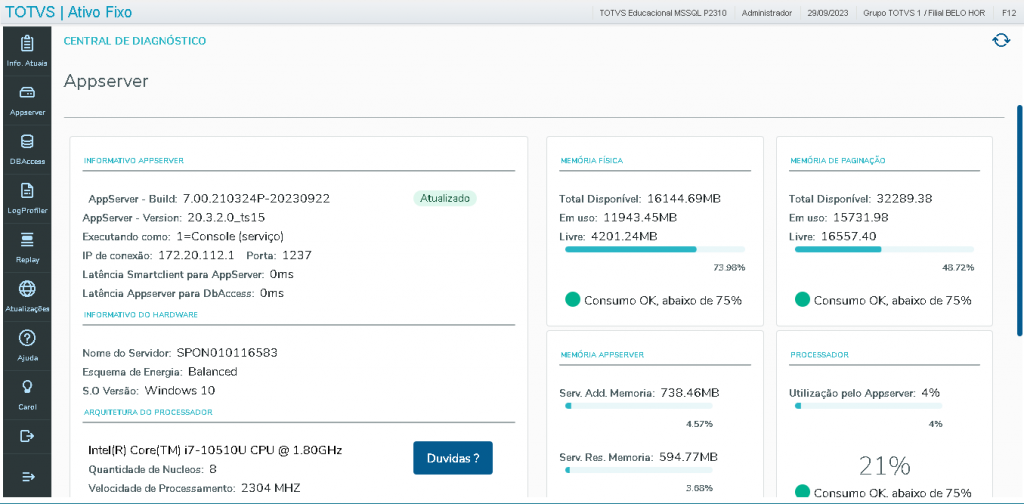
Principais Informações do Appserver:
- Versão da Build;
- Status “Atualizado” ou “Desatualizado“;
- Versão do Appserver;
- Tipo de Execução: Console (Serviço), ISAPI (Web), FAT (Gráfico);
- IP e Porta de Conexão;
- Latência entre SmartClient, Appserver e DBAccess.
Detalhes do Hardware:
- Nome do Servidor;
- Esquema de Energia: Economy, Balanced e High Performance;
- Versão do S.O (Sistema Operacional);
- Arquitetura do Processador;
- Quantidade de Núcleos;
- Velocidade de Processamento.
Ao surgirem dúvidas, clique no botão designado para ser redirecionado à página principal do Appserver no TDN.
Monitoramento da Memória:
1. Memória Física:
- Total disponível de RAM;
- Quantidade em uso e livre;
- Status de consumo, classificado em OK, Atenção e Perigo.
2. Memória de Paginação:
- Total disponível de memória de paginação;
- Quantidade em uso e livre;
- Status de consumo, classificado em OK, Atenção e Perigo.
3. Memória Appserver:
- Consumo em MB e percentual em relação à memória total;
- Detalhes sobre Serviço de Endereçamento de Memória e Serviço de Memória Residente.
Desempenho do Processador:
- Percentual de Utilização do Processador na Execução do Appserver;
- Percentual Total de Utilização do Processador;
- Status de Consumo Geral do Processador:
- Consumo OK (0,01% a 75,00%)
- Atenção (75,01% a 85,00%)
- Perigo (85,01% a 100,00%)
Ao adotar uma abordagem centrada no monitoramento eficiente do Appserver no Protheus, os usuários podem otimizar o desempenho do sistema, garantindo uma experiência fluida e sem contratempos.
Maximize o Desempenho com o DBAccess
A funcionalidade “DBAccess” oferece aos usuários do Protheus uma poderosa ferramenta para monitorar de perto os recursos do servidor de banco de dados (DBAccess). Através de gráficos e informações intuitivas fornecidas pela interface, os usuários podem otimizar a operação do DBAccess, garantindo eficiência e performance.
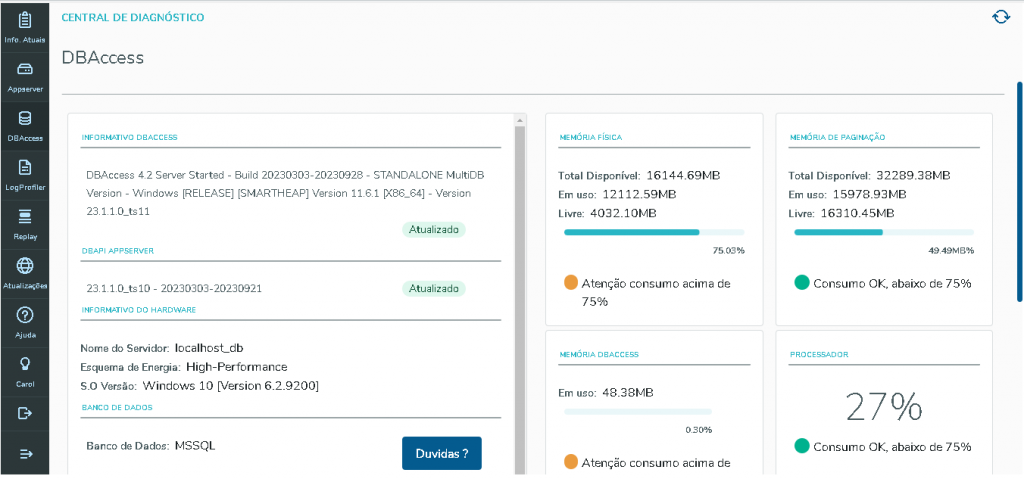
Informações Essenciais do DBAccess:
- Detalhes da Aplicação: Build, modo de execução, versão do SMARTHEAP, versão DBAccess;
- Status de Atualização da Aplicação: Atualizado e Desatualizado;
- Informações sobre a DBAPI;
- Status de Atualização da DBAPI: Atualizado e Desatualizado;
- Detalhes Adicionais: Nome do servidor, Esquema de energia (Economy, Balanced, High-Performance), Versão do sistema operacional e Banco de dados utilizado no Protheus;
- Dúvidas: ao clicar no botão de dúvidas, os usuários são redirecionados para a página principal do DBAccess no TDN.
Monitoramento de Memória:
1. Memória Física:
- Total disponível de RAM;
- Quantidade em uso e livre;
- Status de consumo (OK, Atenção, Perigo).
2. Memória de Paginação:
- Total disponível de memória de paginação;
- Quantidade em uso e livre;
- Status de consumo, classificado em OK, Atenção e Perigo.
3. Memória do DBAccess:
- Consumo em MB e percentual em relação à memória total;
- Detalhes do consumo e status (OK, Atenção, Perigo).
Desempenho do Processador:
Percentual Total de Utilização do Processador: Status de consumo geral do processador (OK, Atenção, Perigo);
Status DBAccess:
Informações referentes ao log de utilização do DBAccess.
Estatísticas do Banco de Dados:
A aba de estatísticas no final da página oferece dados essenciais sobre a utilização do banco de dados no Protheus, incluindo o tamanho em megabytes do banco e índice, nome do SGBD, servidor de hospedagem, área de tabelas do sistema Protheus e campo de pesquisa para obter informações detalhadas sobre tabelas específicas.
Com uma abordagem focada no monitoramento eficiente do DBAccess, os usuários podem melhorar significativamente a performance do sistema, garantindo uma operação suave e livre de contratempos.
Otimizando o Desempenho com LogProfiler e Replay no Protheus
Descubra como maximizar a eficiência e solucionar questões de desempenho no Protheus com as poderosas ferramentas LogProfiler e Replay. Essas opções oferecem uma visão abrangente e soluções práticas para aprimorar a execução de programas AdvPL.
LogProfiler: Monitorando a Execução de Programas AdvPL
A opção LogProfiler é sua aliada na análise do tempo de execução de programas AdvPL. Essa ferramenta é vital para identificar pontos críticos que podem causar lentidão nas rotinas. Para sua utilização, você possui duas opções:
- Configuração no Ambiente (AppServer): Siga as instruções apresentadas no aplicativo para configurar diretamente no ambiente (AppServer).
- Chamada Direta pela Ferramenta: Selecione um diretório para salvar o arquivo, que será armazenado no profile do usuário. Após isso, clique em ‘Iniciar log’, execute os passos necessários no sistema e, ao finalizar, abra a tela com Shift + F6 e clique em ‘Finalizar log’.
Replay: Capturando Momentos Cruciais do ERP TOTVS
O Replay é uma ferramenta investigativa que captura instantâneos do ERP TOTVS durante ocorrências, como erros, execuções ou falhas críticas. Essas informações são essenciais para a equipe de suporte da TOTVS analisar o problema sem a necessidade de montar ambientes complexos. Execute-o com facilidade, clicando em “Iniciar” e seguindo os passos dentro do sistema. Para encerrar, abra a central novamente com Shift + F6 e clique em “Finalizar“. Opte por incluir ou não as fontes da lib para ajustar o desempenho.
Atualizações Eficientes no Protheus
A aba de “Atualizações” no Protheus oferece uma maneira eficiente de monitorar e aplicar atualizações em diversos componentes do ambiente. Obtenha uma visão detalhada das versões instaladas em comparação com as homologadas pela TOTVS, mantendo seus ambientes sempre atualizados.
Binário:
- Tipo, Plataforma, Versão do Ambiente, Build do Ambiente;
- Versão Homologada, Build Homologada, Status;
- Documento e ação para download.
Expedição Contínua:
- Módulo, Tipo, Versão do Ambiente;
- Versão Homologada, Status, Documento e ação para download.
Atualizações da rotina:
- Rotina, Versão do Ambiente, Versão Homologada, Status;
- Detalhes do pacote com descrição, versão e tipo.
Gestão de Procedures:
- Processo, Rotina, Descrição, Status da Rotina, Status do Processo;
- Detalhes de status, incluindo Atualizado, Desatualizado, Não Avaliado, Não Instalado, Incompatível, Emergencial e Piloto.
Ao explorar essas ferramentas e atualizações, você garante um ambiente Protheus otimizado, eficiente e sempre alinhado com as últimas melhorias e correções da TOTVS. Mantenha seu sistema atualizado para uma experiência de usuário aprimorada e livre de contratempos.